
다른 가계부 파일 가져오기
다른 가계부 앱에서 내보낸 파일이나 직접 만든 엑셀 가계부를 몬스토리로 옮기는 방법입니다. 저장하기 전에 확인 화면이 먼저 나와서, 내용을 보고 결정할 수 있어요.
1. 어떤 파일을 올릴 수 있나요
- 다른 가계부 앱에서 내보낸 CSV·엑셀 파일
- 직접 만든 엑셀 가계부 — 수입과 지출을 좌우 두 칸으로 나눠 쓴 가계부도 읽어요.
- 모네타(미가스마트) 보고서 엑셀
- 몬스토리 전체 백업 파일 — 데이터 백업하고 복원하기 참고
파일 첫 줄에 날짜·금액·분류·내역 같은 열 이름이 있으면 그 이름을 읽어서 칸을 맞춥니다. 수입과 지출이 한 파일에 섞여 있어도 나눠서 넣고, 한글이 깨지지 않도록 파일 인코딩(UTF-8·EUC-KR)도 알아서 판별해요.
2. 파일 올리기
- 몬스토리에서 더보기 › 데이터 관리로 갑니다.
- 데이터 가져오기의 점선 상자에 파일을 끌어다 놓거나, 상자를 눌러 파일을 고릅니다. 여러 파일을 한 번에 올려도 됩니다.
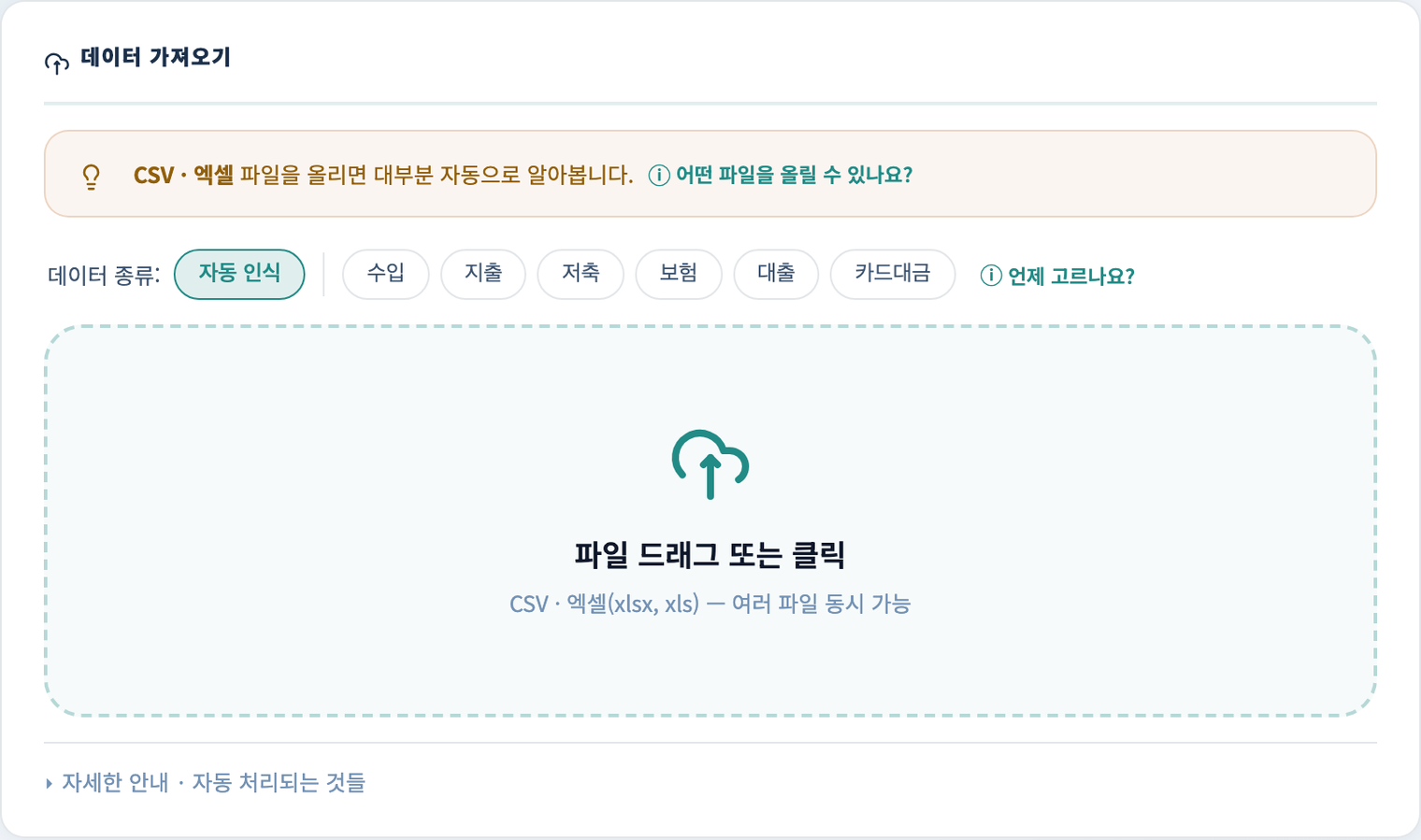
데이터 종류는 보통 자동 인식 그대로 두시면 됩니다. 모네타 보고서처럼 유형이 하나뿐인 파일은 파일 이름으로 종류를 알아보는데, 이름을 바꾸셨다면 알아보지 못할 수 있어요. 그때는 안내가 뜨니, 종류를 골라서 다시 올려 주세요.
3. 확인 화면에서 정하기
다른 가계부 앱 파일을 올리면 저장하기 전에 아래와 같은 확인 화면이 먼저 나옵니다. 가져오기를 누르기 전까지는 아무것도 저장되지 않아요.
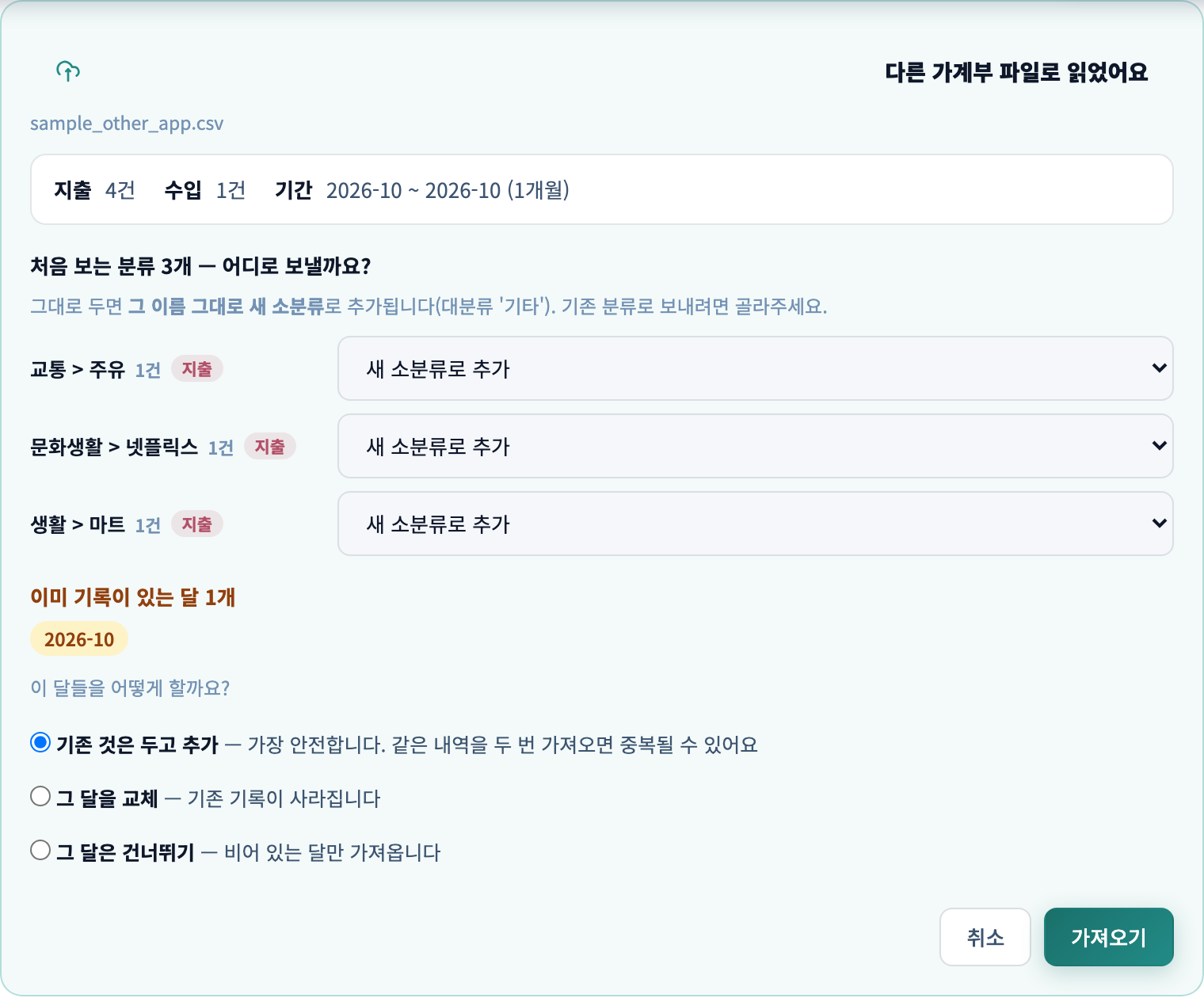
처음 보는 분류
몬스토리에 없는 분류가 있으면 하나씩 보여드려요. 오른쪽에서 몬스토리의 기존 소분류를 고르면 그쪽으로 들어가고, 그대로 두면 그 이름 그대로 새 소분류로 추가됩니다.
이미 기록이 있는 달
가져오는 달에 이미 내역이 있으면 어떻게 할지 고를 수 있어요.
- 기존 것은 두고 추가 — 처음 선택돼 있는 가장 안전한 방법입니다. 다만 같은 내역을 두 번 가져오면 중복될 수 있어요.
- 그 달을 교체 — 그 달의 기존 기록이 파일 내용으로 바뀝니다.
- 그 달은 건너뛰기 — 비어 있는 달만 가져옵니다.
모네타 보고서나 몬스토리 백업 같은 엑셀 파일은 이 화면 대신, 기록이 있는 달이 있을 때 더하기 · 교체 · 건너뛰기 중 하나를 고르는 창이 뜹니다. 교체로 밀려난 내역은 더보기 › 휴지통에서 되돌릴 수 있어요.
4. 가져온 뒤 '미분류' 정리하기
쓰시던 소분류명은 그대로 가져오지만, 그 이름이 몬스토리의 어느 대분류(식비·주거/통신 등)에 속하는지는 알 수 없어서 정해지기 전까지 미분류로 보일 수 있어요. 내용이 잘못 들어간 건 아닙니다.
더보기 › 카테고리에서 그 소분류의 대분류를 한 번만 정해 주시면, 소분류명이 같은 거래가 한꺼번에 제자리를 찾습니다.
잘 안 될 때
파일을 읽지 못하면 오류 안내에 어떤 열을 읽었는지가 함께 표시됩니다. 그 내용을 앱의 더보기 › 문의하기로 보내 주시면 파일에 맞춰 드릴 수 있어요.
몬스토리는 기본 가계부 기능을 무료로 제공해요. 가입 전에 샘플 데이터로 먼저 둘러보셔도 됩니다.